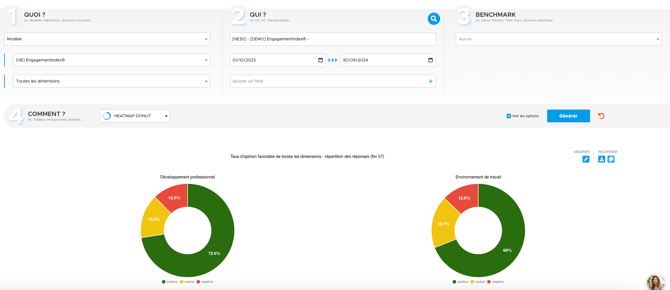
Le data explorer est un outil d'analyse poussée qui vous permettra d'aller encore plus loin dans l'analyse.
Nous vous préconisons de commencer par analyser vos résultats à partir de nous différents outils et de vous tourner vers le data explorer si vous voulez approfondir encore plus votre analyse.
Vous trouverez cet outil dans l'onglet "Analyser" --> "Outils avancés"
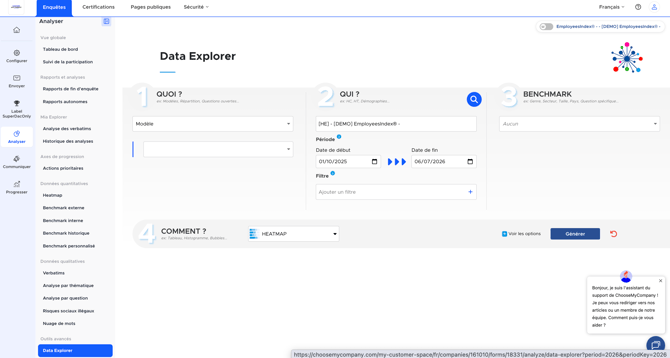
Le fonctionnement
Le data explorer permet d'aller plus loin dans la segmentation et de créer vos propres tableaux personnalisés. Vous pouvez notamment vous en servir pour intégrer ces tableaux directement dans votre analyse.
- Quoi : indiquez les données que vous souhaitez analyser.
- Vous devez choisir ce que vous souhaitez analyser (les questions fermées, les questions ouvertes, les questions supplémentaires ...)
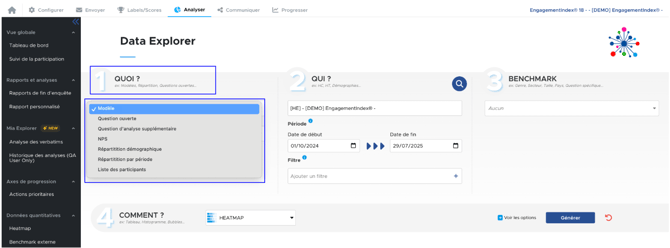
- Ensuite, affinez ce que vous souhaitez voir. Par exemple, s'il s'agit des questions du modèle, choisissez le modèle en question (par exemple EmployeesIndex® ou WeImpactIndex®). Seuls les modèles affectés à votre contrat seront proposés :
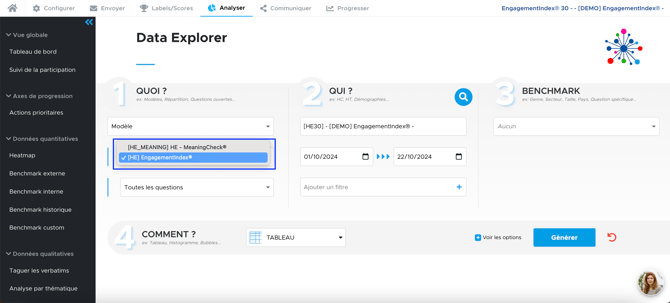
- Puis affinez encore plus avec une analyse par question ou par dimension par exemple
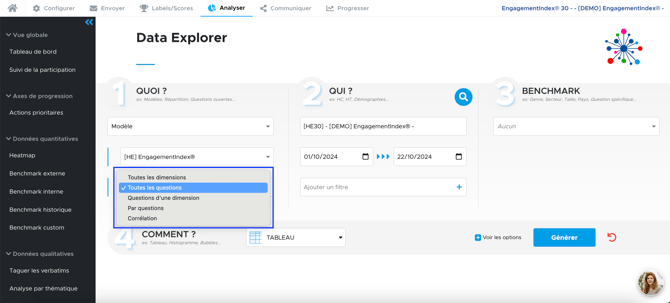
- Vous devez choisir ce que vous souhaitez analyser (les questions fermées, les questions ouvertes, les questions supplémentaires ...)
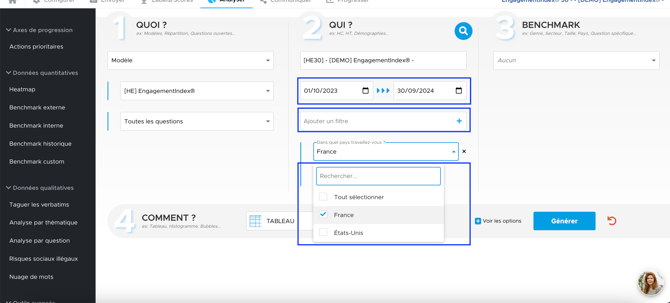
- Qui : Sélectionnez la population dont vous souhaitez obtenir les résultats
- Indiquez la date de début et de fin
- Choisissez une population (un service en particulier ou bien un pays par exemple)
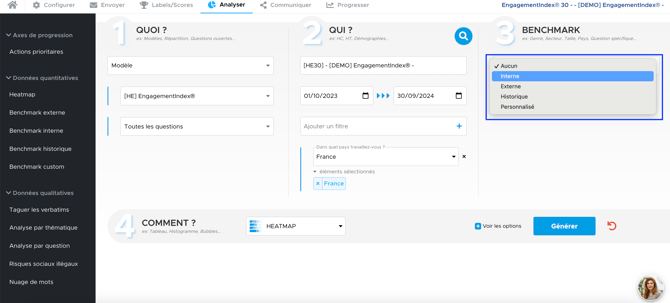
- Benchmark : choisissez un des trois benchmarks proposés :
- Interne, pour comparer vos résultats en fonction d'une question démographique
- Externe, pour comparer vos résultats par rapport à la concurrence
- Historique, pour comparer vos résultats sur différentes périodes
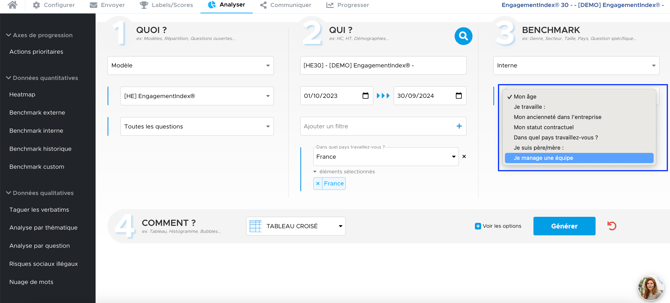
- Comment : choisissez le format souhaité

Ici, après avoir cliqué sur "générer" nous obtenons les résultats de toutes les questions du modèle EngagementIndex®, sur la campagne 2024, de la France, avec une répartition entre les managers et les non-managers.
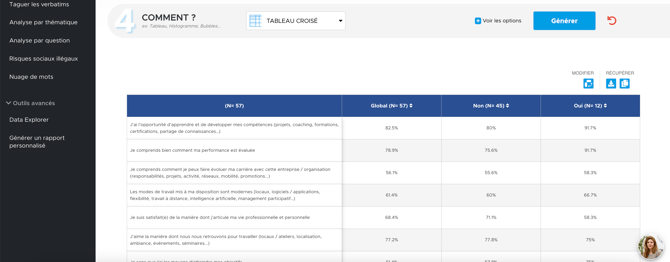
Exemples d'utilisation
Voici quelques exemples d'utilisation du data explorer.
- Comparer les résultats de vos différentes vagues étudiantes
Exemple : Analysez mois par mois les résultats de votre enquête HappyIndex®Trainees (à partir de 5 répondants minimum)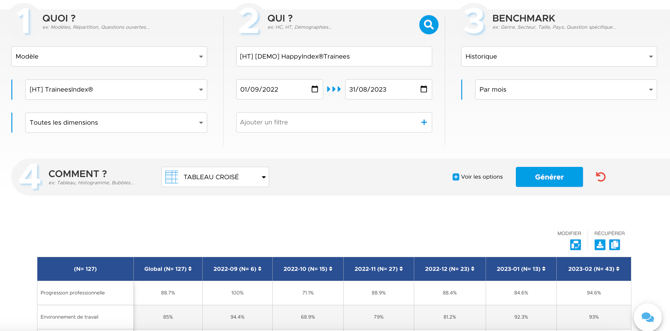
- Comparer plusieurs périodes sur une population
Exemple : comparez les résultats de la France entre cette campagne et la précédente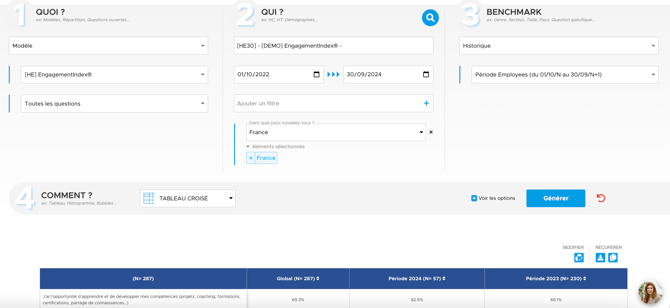
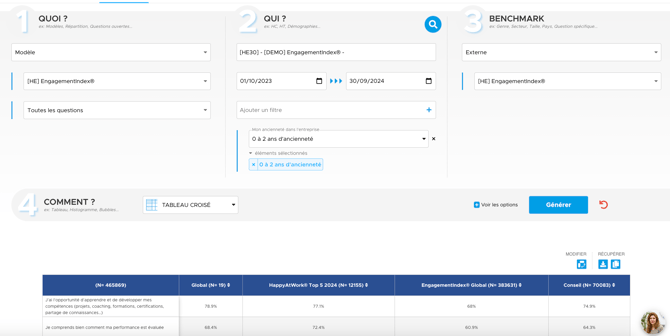
- Ajouter des filtres dans le benchmark externe
Exemple : Comparez les résultats de vos nouveaux collaborateurs, par rapport à la concurrence
Le filtre est appliqué uniquement sur vos résultats et non sur les benchmarks
- Choisir un format différent pour votre analyse
Exemple : le format donut est appliqué pour voir d'un coup d'œil la répartition entre les réponses favorables, neutres et défavorables